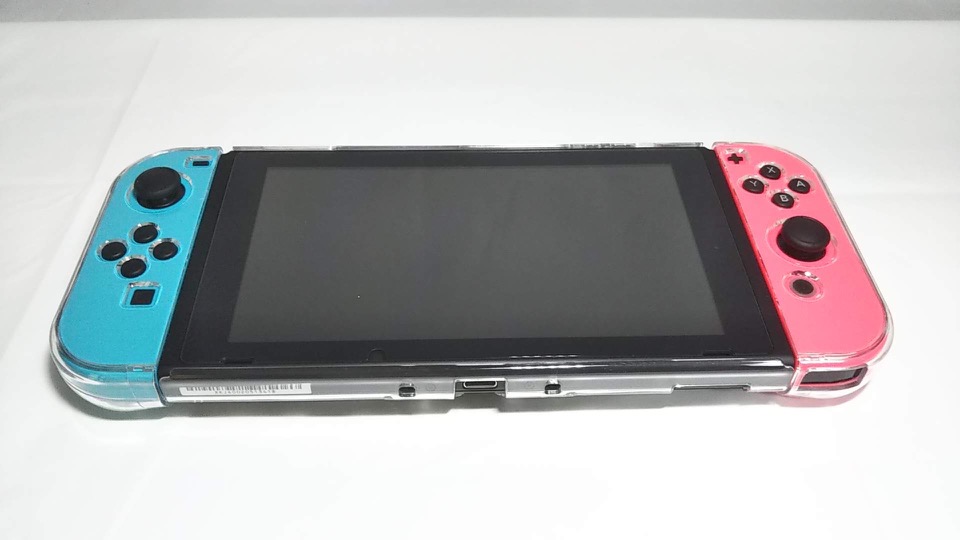
任天堂Switch本体に保護用のハードカバーを取り付けてみた
Nプログラマ(@Nprog128)です。
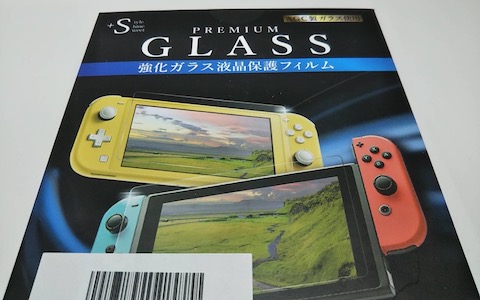
任天堂Switchを購入し、液晶画面にガラスフィルムも貼り付けました。
次なる準備は、本体を保護するためのクリアカバーを取り付けていきたいと思います。


ハードカバーを取り付けてからちょいちょいゲームをプレイしていますが、持ち手の部分でプレイしている時の違和感はないです。
ドック対応の本体用のクリアカバー
ざっくり概要
今回取り付けたカバーはこちらになります。

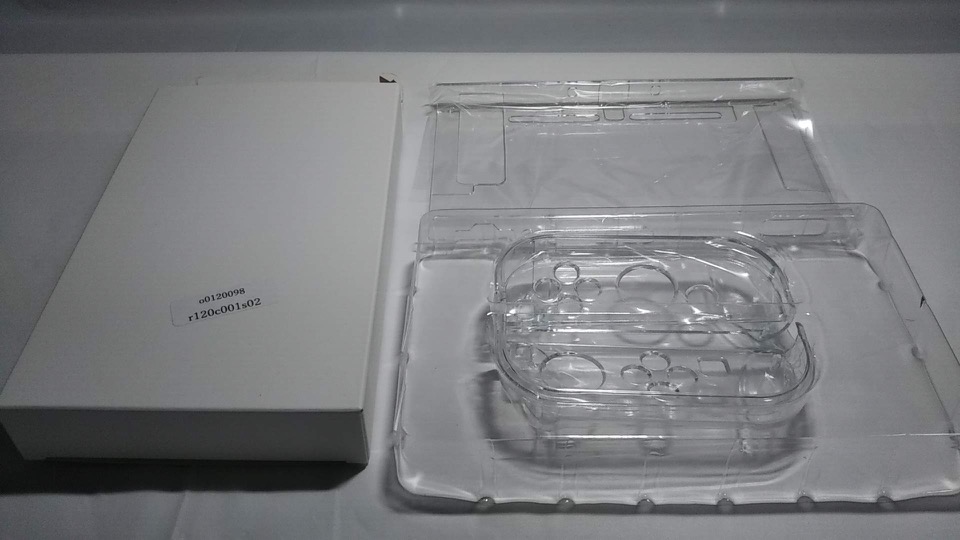
パッと見ただけでは何が入っているのか分からない、、、そんな白い箱から中身を取り出すと、クリアカバーのケースが出てきました。
本体背面と両方のJoy-Con用のカバーが入っていました。
これを購入した時は楽天のセールが開催されていて、楽天ポイント集めを頑張ってました、、、!
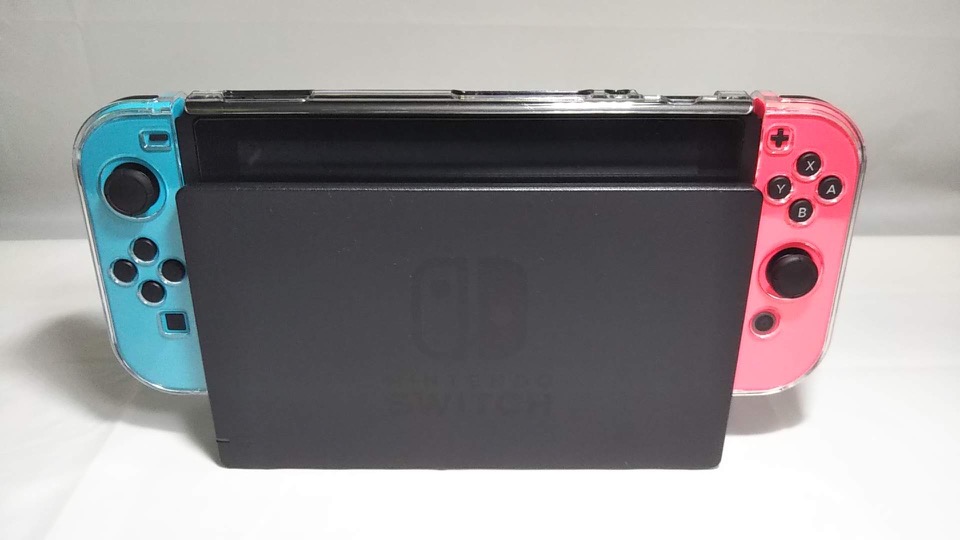
ドック対応と書いてあるので、カバーをつけたままドックに取り付けることができます。
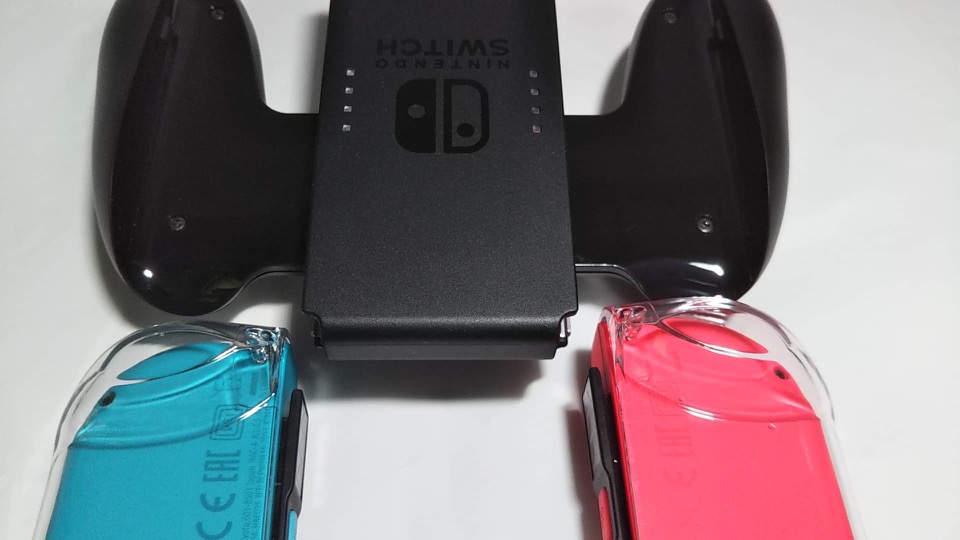
注意点は、Joy-Conグリップ(Switch本体に付属で入っているやつ)は非対応なトコロです。
Joy-Conにハードカバーを取り付けたままグリップにはめ込もうとしても、出っ張りが邪魔して取り付けることができません。。。
Joy-Conに取り付け
それではJoy-Conに取り付けていきましょう!
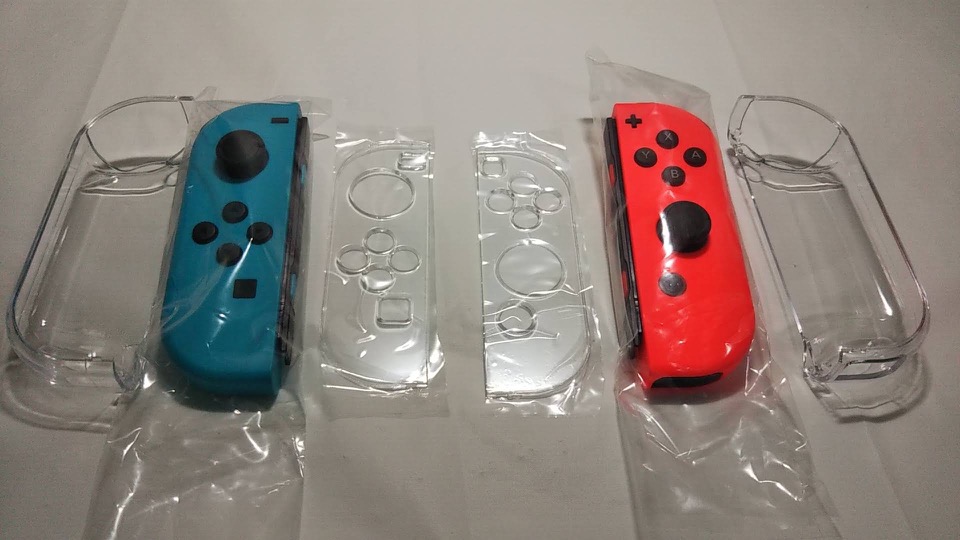
透明なフィルムが張ってあるので、取り付ける直前まで傷を防いでいるのがいいですね。
背面用カバーはLRボタンの穴を目印にして、ひだりとみぎを区別して取り付けていきます。
力を入れずに押し込むと簡単に取り付けることができました。
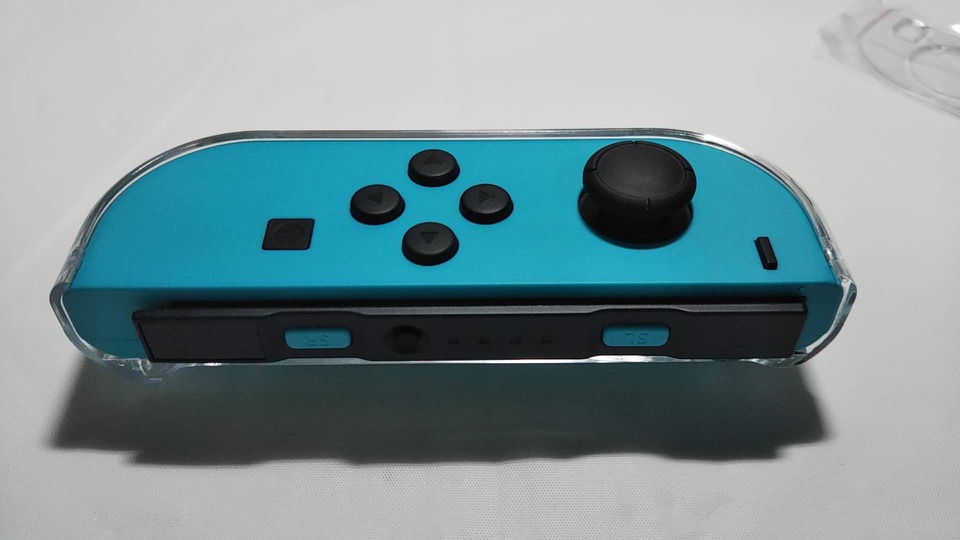

次は正面のカバーを取り付けます。
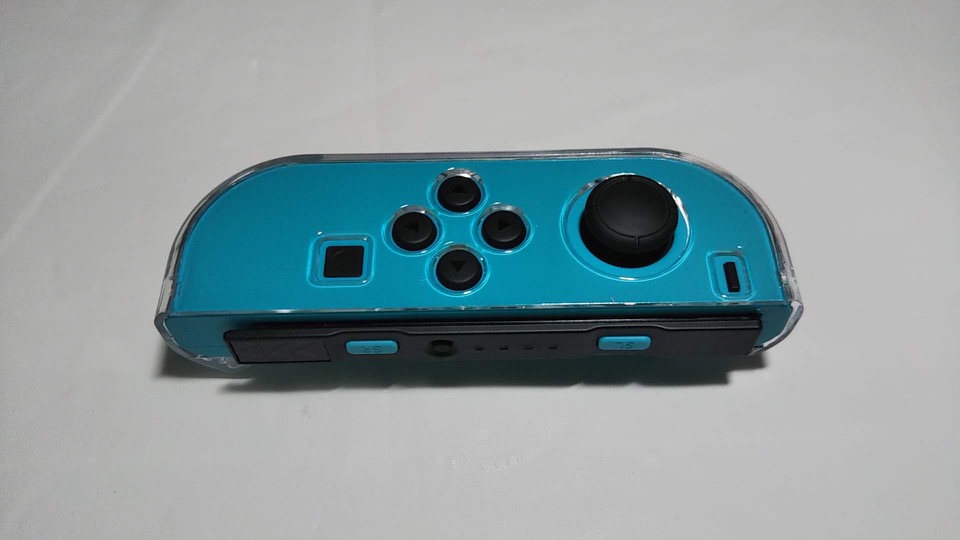
Switch本体のセレクト(長方形)とスタートボタン(正方形)を目印にすれば、貼り付ける向きが分かるかと思います。
先程取り付けた背面カバーの上下にツメで引っ掛けるくぼみがあるので、そこにはめ込むような感じで押し込んで取り付けます。
Joy-Conのひだり側です。こちらはセレクト(長方形)のボタンを目印にして取り付けていきましょう。

Joy-Conのみぎ側です。こちらはスタートボタン(正方形)を目印にして取り付けていきましょう。
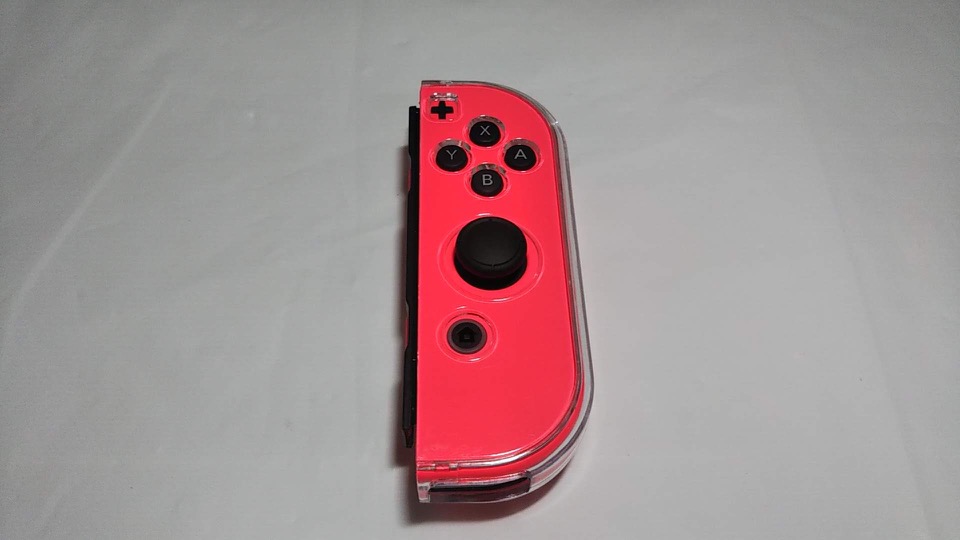
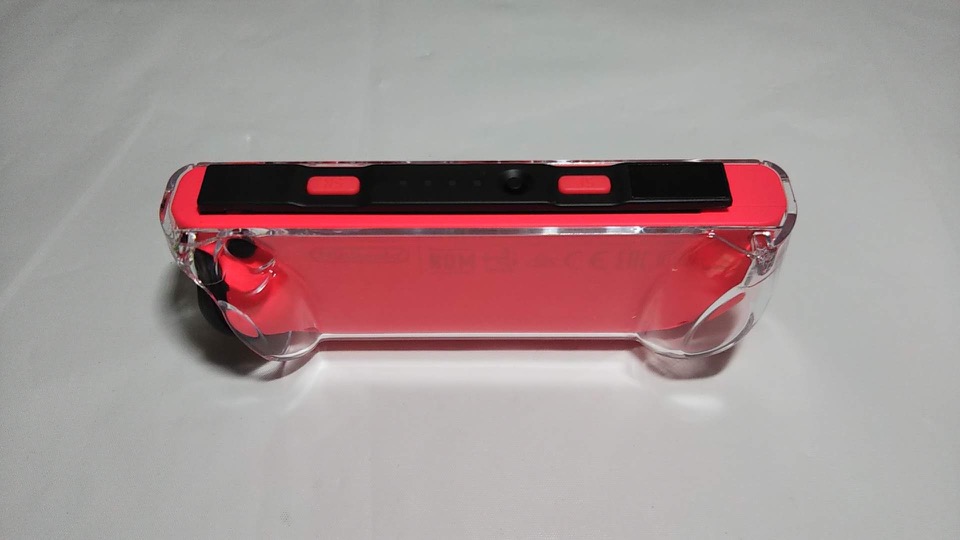
左右のJoy-Conにクリアカバーを取り付けることができました。
背面カバーを取り付け
次は本体の背面カバーを取り付けていきましょう。
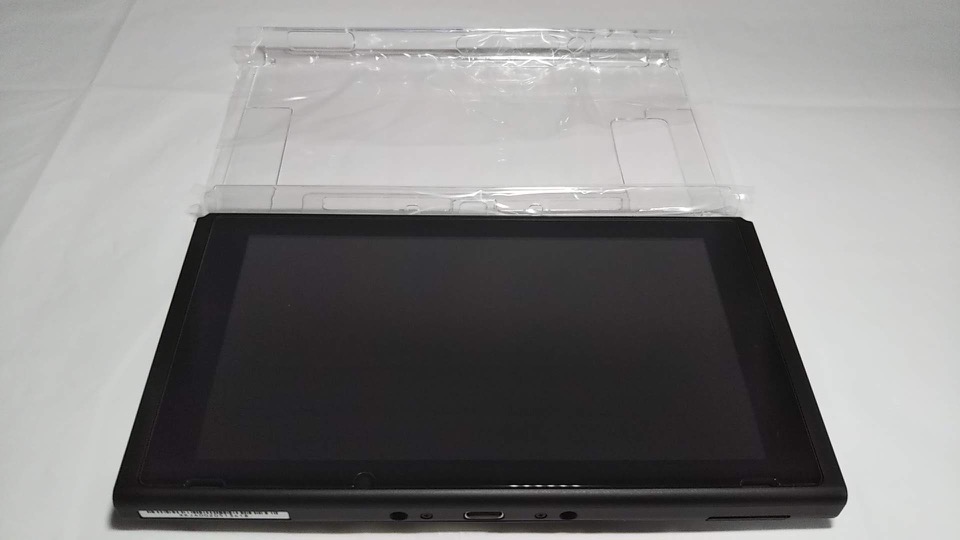
こちらはJoy-Conとは違い、フィルムを剥がしてパチっと取り付けるだけで完了します。
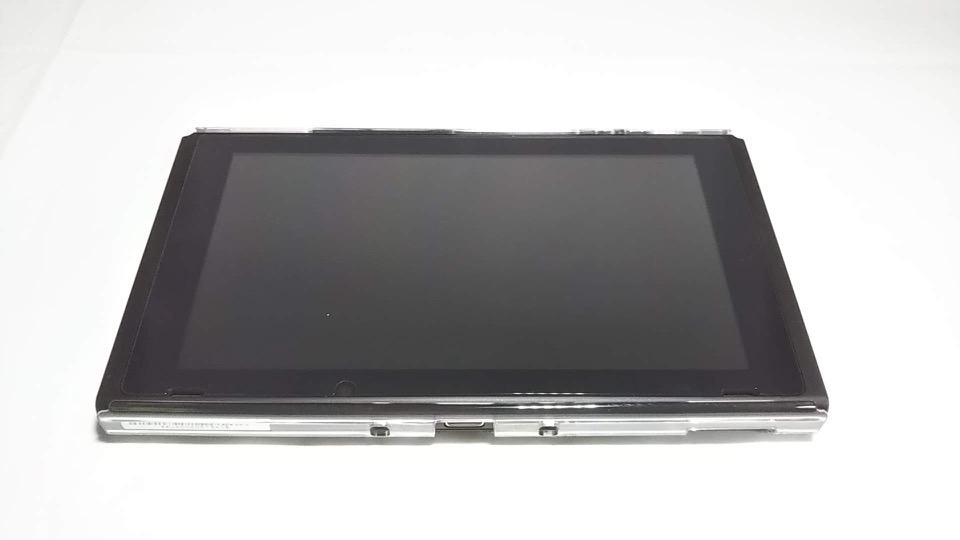
こちらは本体の下側です。
ドックに取り付けられるようにUSB端子の両側に穴が空いていますね。
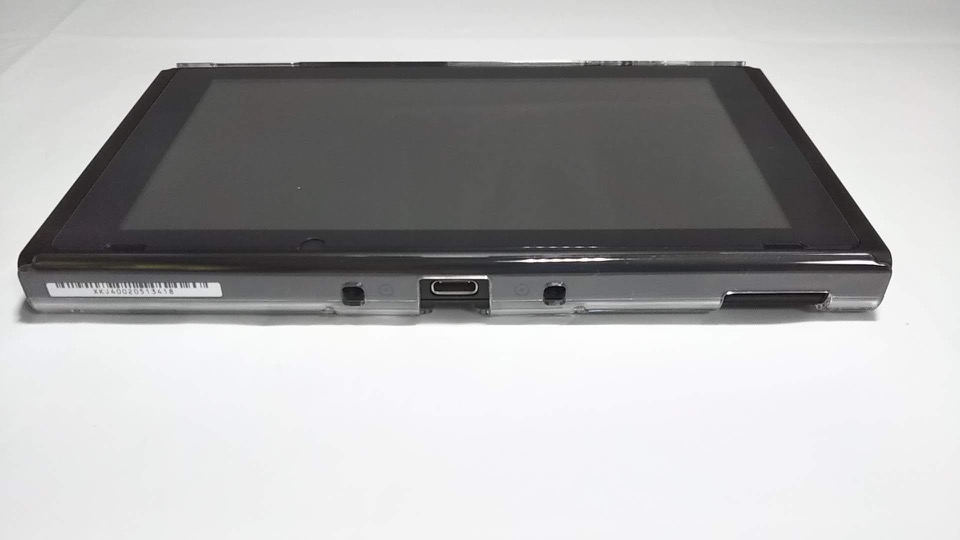
本体の上には、
- イヤホンジャック
- 排気口
- ゲームカード
- ボリューム
- 電源ボタン
の穴が空いていますね。

本体のみぎとひだり側です。
カバーを取り付けたままJoy-Conの取り外しができるようになっております。
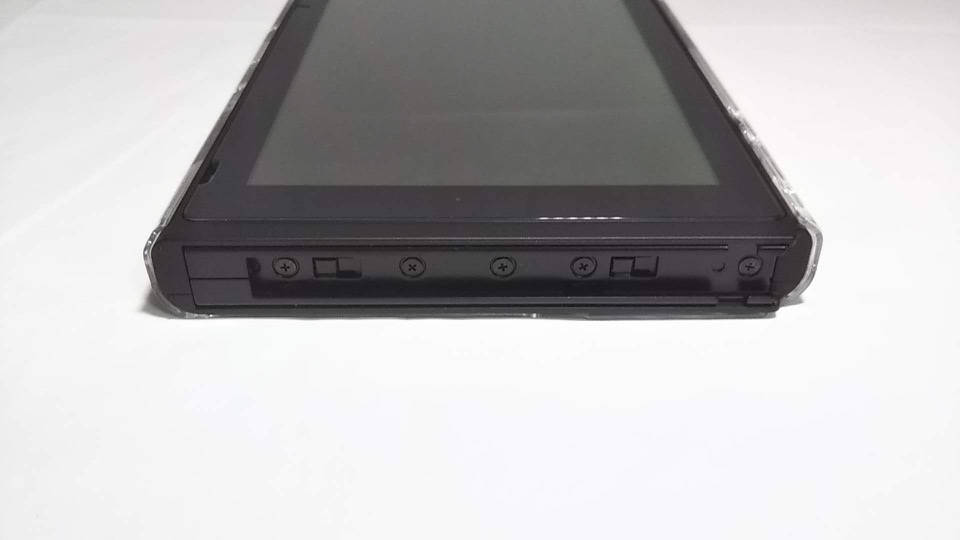
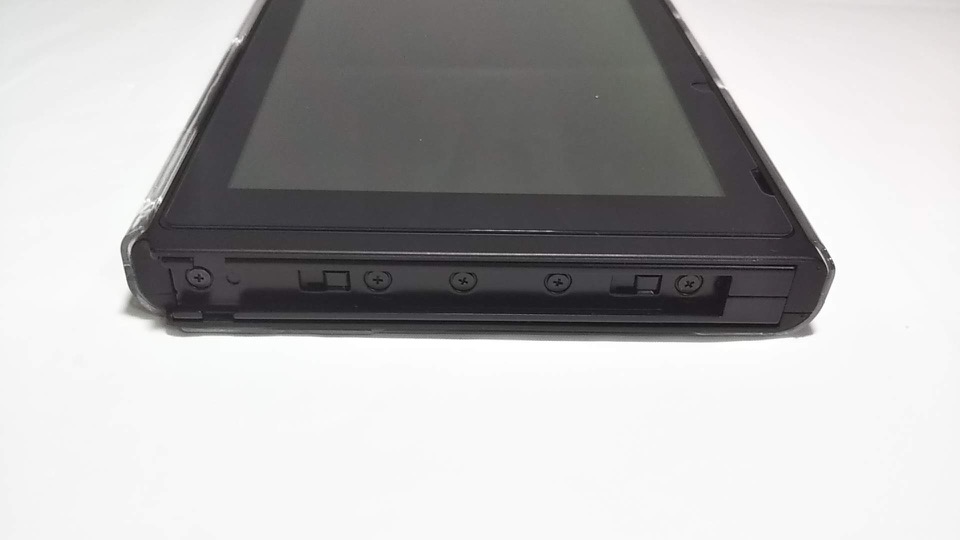
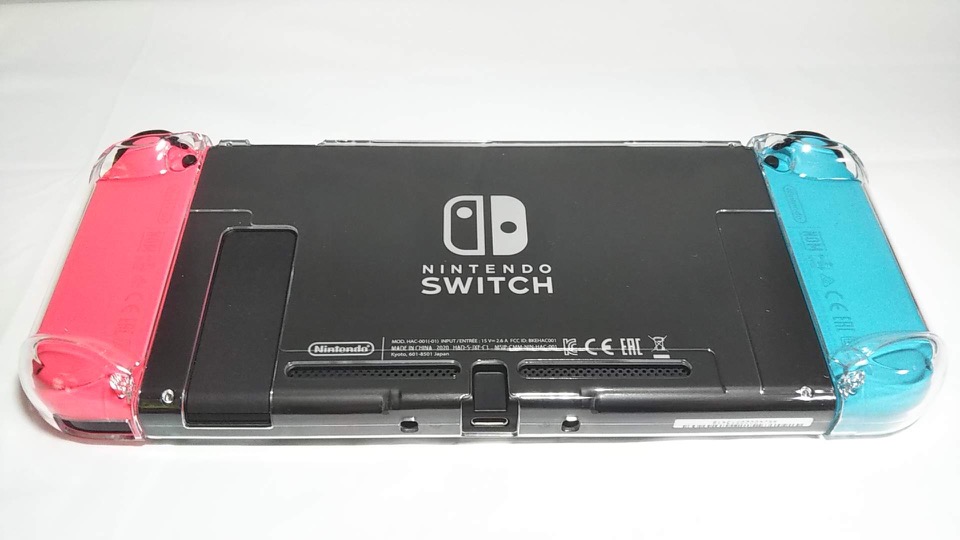
カバーを全て取り付けたので、Joy-Conを実際に取り付けてみました。

ちょっと忘れていましたが、本体の背面カバーにはスタンドの開閉口の穴も空いてます。
ドックに取り付けてみる
ドック対応と書いてあるので、本当に取り付けられるかを試してみましょうっ!
今の所使い方を分かっていないドックを引っ張りだしてきて、カバーをつけたままのSwitch本体を差し込んでみます。
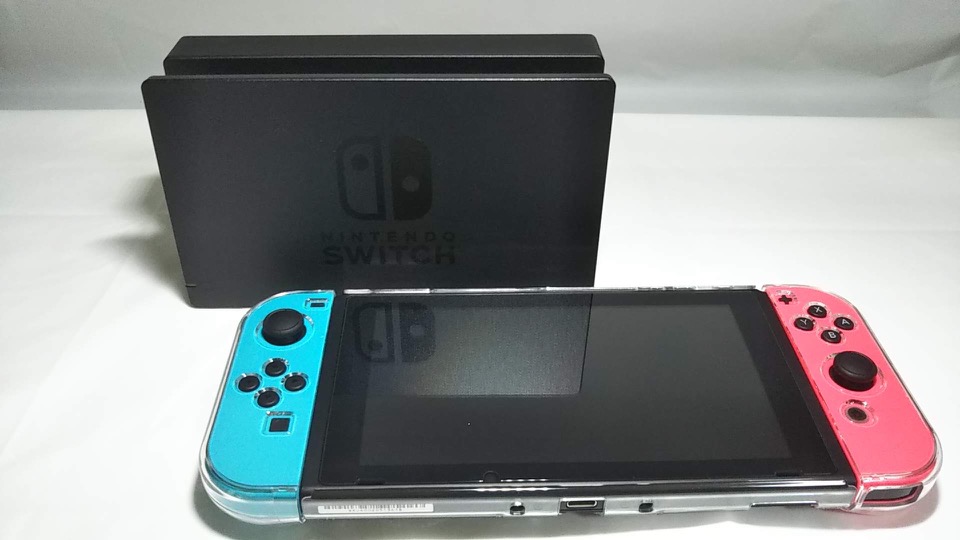
慎重にプスッと差し込むことができました。
液晶画面に貼り付けてあるガラスフィルムの厚みが心配でしたが、特に傷がつく感じでもないようです。
後日、この状態で有線によるProコントローラーの接続処理をしてみましたが、問題なく接続することができました。

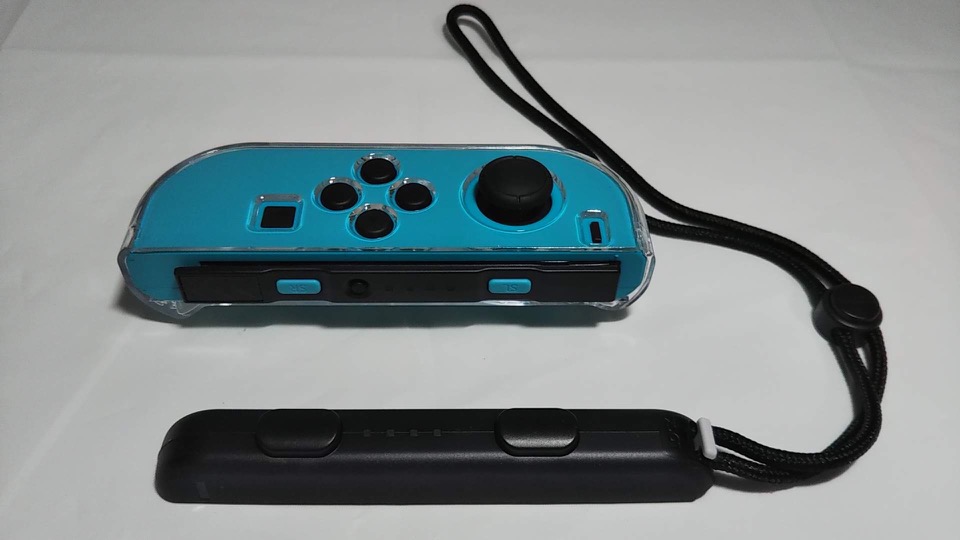
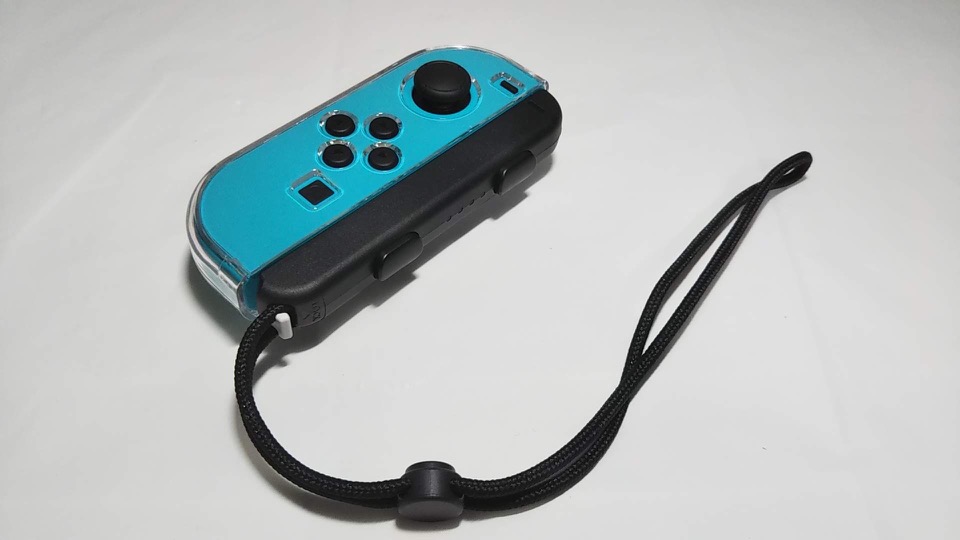
Joy-Con ストラップは取り付け可能
任天堂Switch本体に付属していたストラップは、カバーをつけたままの取り付けが可能でした。
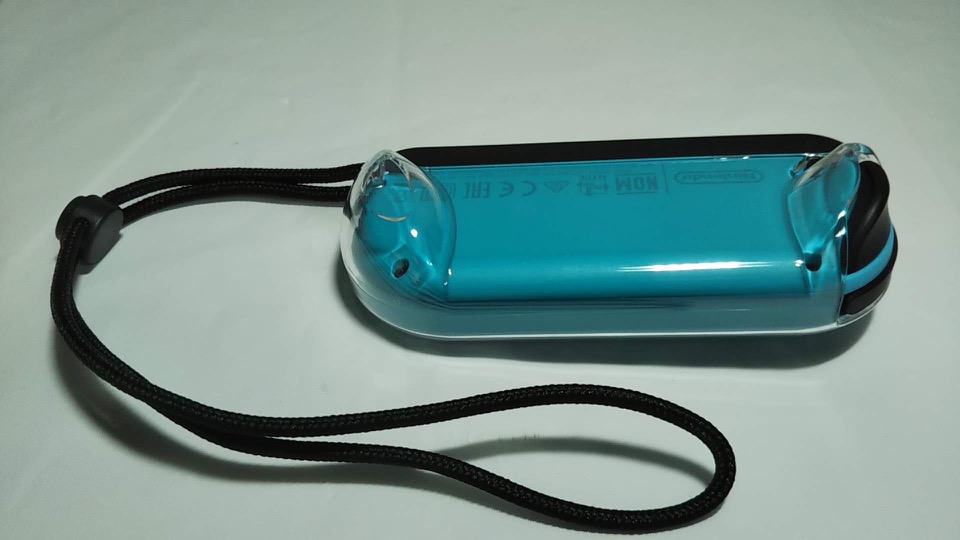
Joy-Conグリップは取り付け不可
冒頭で書いた通り、switch本体に付属でついていたJoy-Conグリップには、カバーをつけたままの取り付けができませんでした。

おわりに
今回は、任天堂Switch本体に保護用のハードカバーを取り付けてみた、という内容でした。
カバーを取り付けたので、本体の傷に対する心配が減りました。
これで心置きなくガンガンとゲームをプレイすることができますねっ!
それでは、このへんで。
バイナリー!