[Fire HD] 2台目のFire HD 10(第9世代)を買ってカバーを取り付けた【2019年版】
Nプログラマ(@Nprog128)です。
2018年のサイバーマンデーでFire HD 10を買ってから1年が経過しました。
父によるFire HD 10の独占状態(笑)が続き、自分のタイミングで使えないことが多かった2019年。
年末のサイバーマンデーでセール対象になっていたFire HD 10を再び買ってしまいました。。。

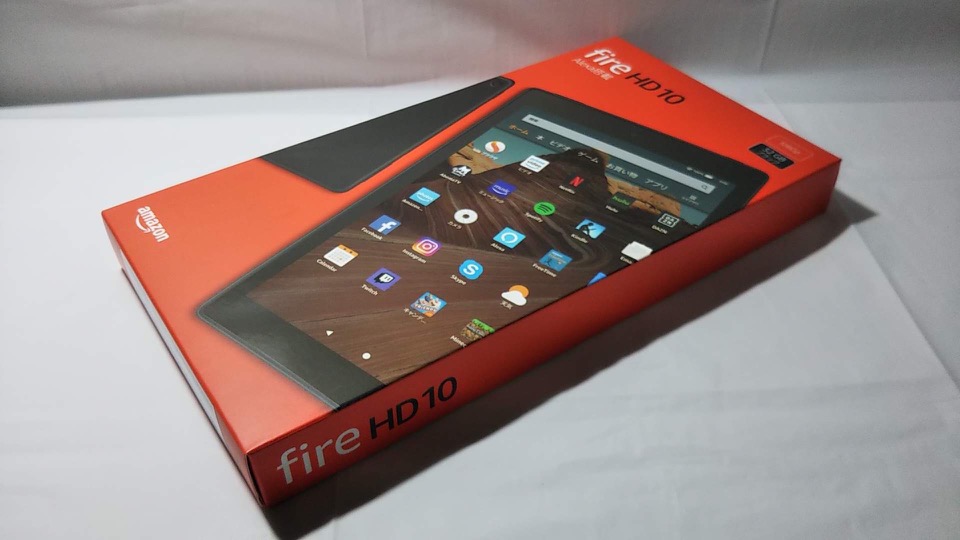
前世代機よりも性能が30%ほどアップしたらしい、というコトしか把握していないですが、とりあえず開封していきましょう。

Fire HD 10の開封

まずは正面から。。。外装のフィルムをベリベリと剥がします。
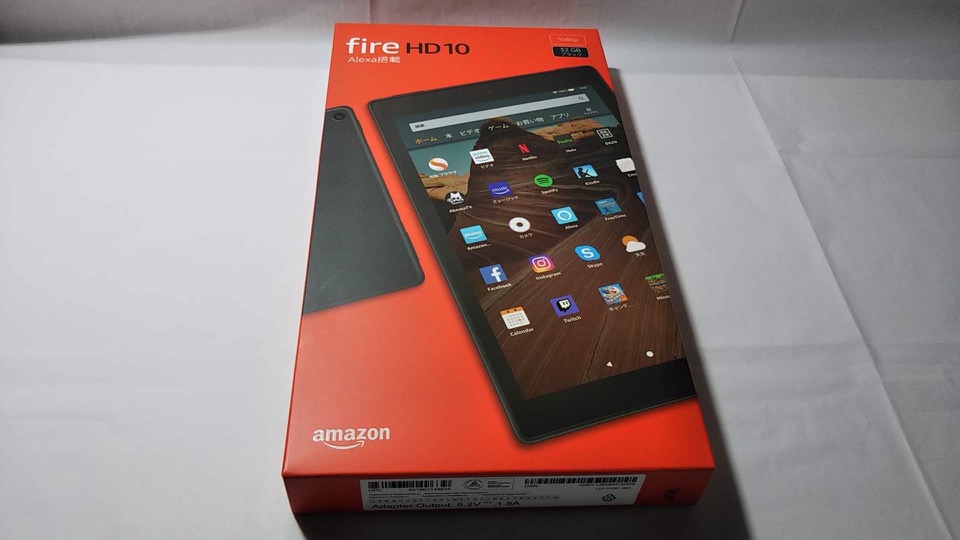
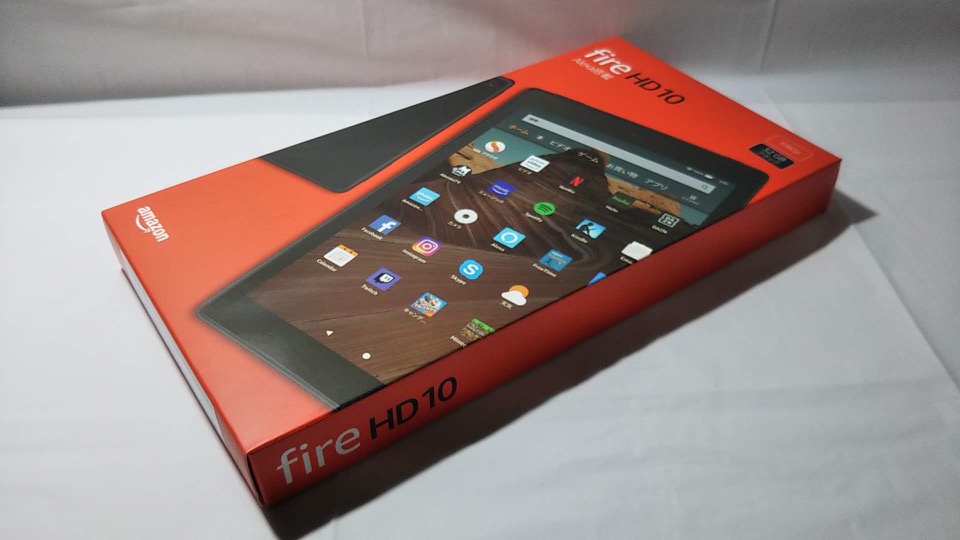
よく見ると、以前は台形の形だった箱が四角くなっています。
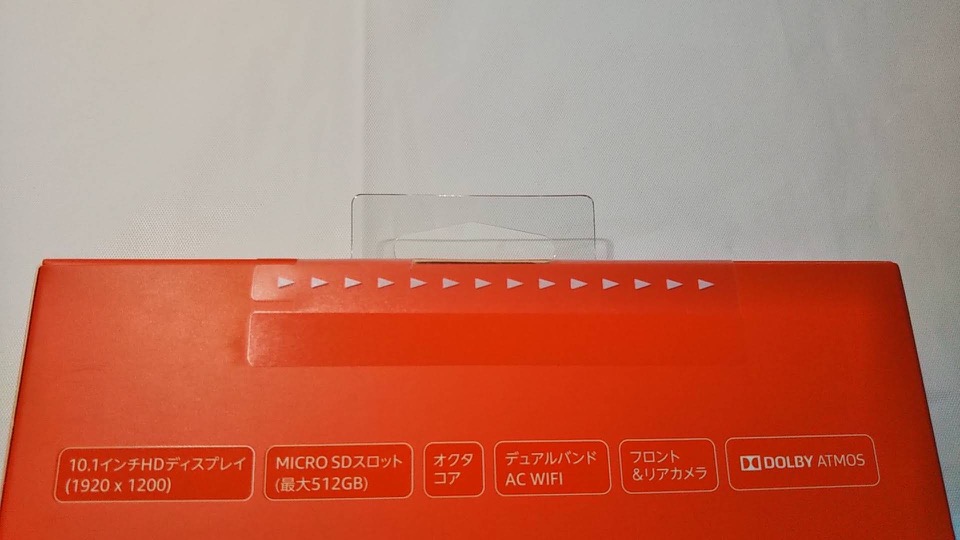
中身を取り出すために封を切ります。
ここから剥がしますって感じのフィルムがあって、開封するのがワクワクします。
さぁ、、、いでよ!
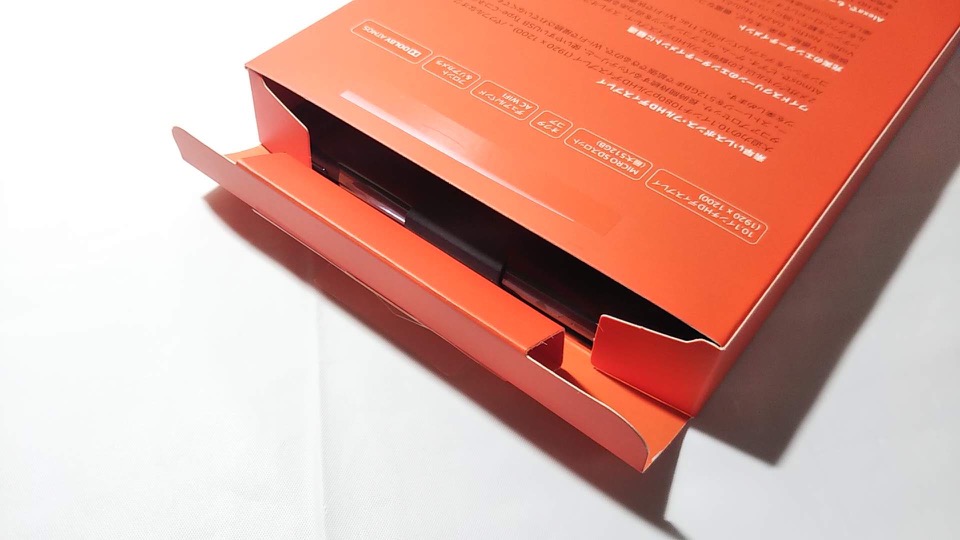
Fire HD 10!!!
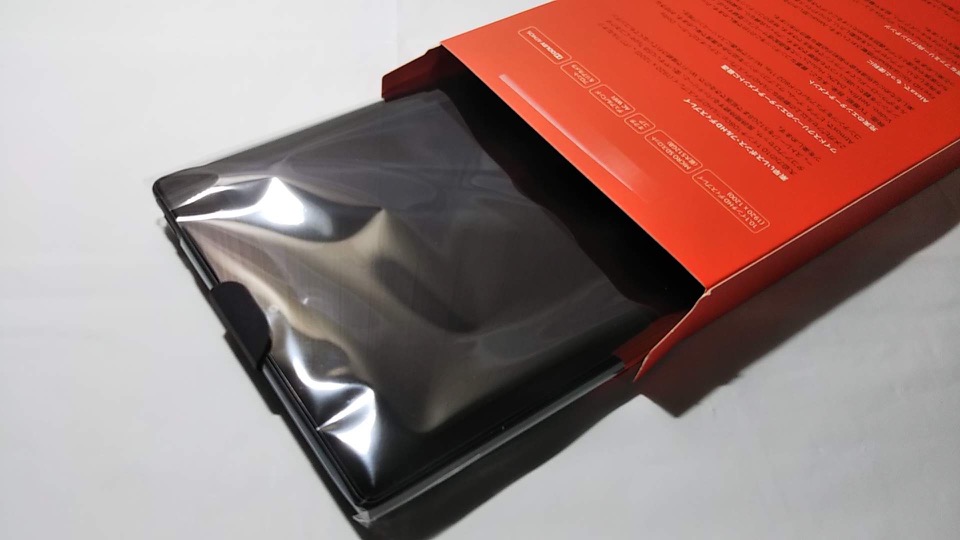
出ましたー!
始めまして!
箱から取り出すと、パッケージにAmazonのニッコリしたロゴが。
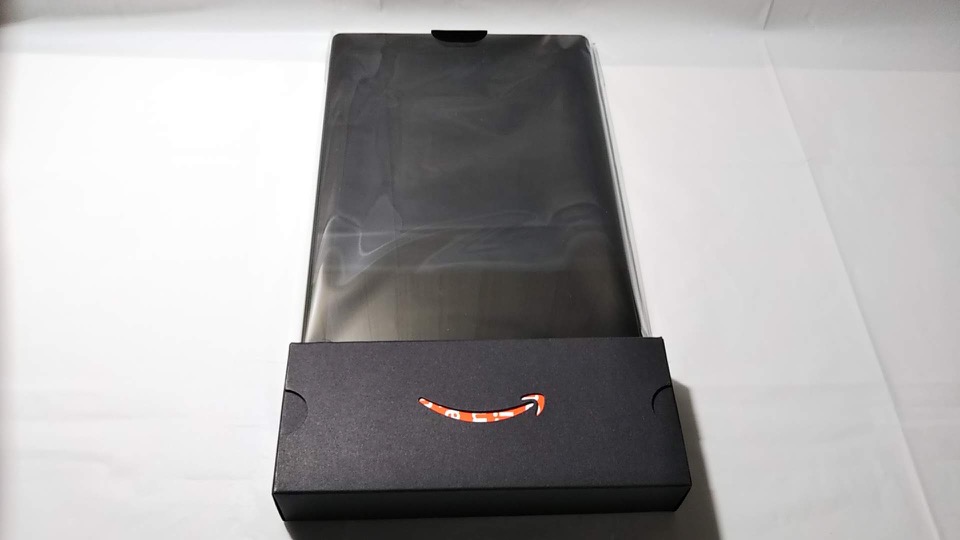
まずは伝説の剣の如くいい感じに突き刺さっている本体を取り出しました。
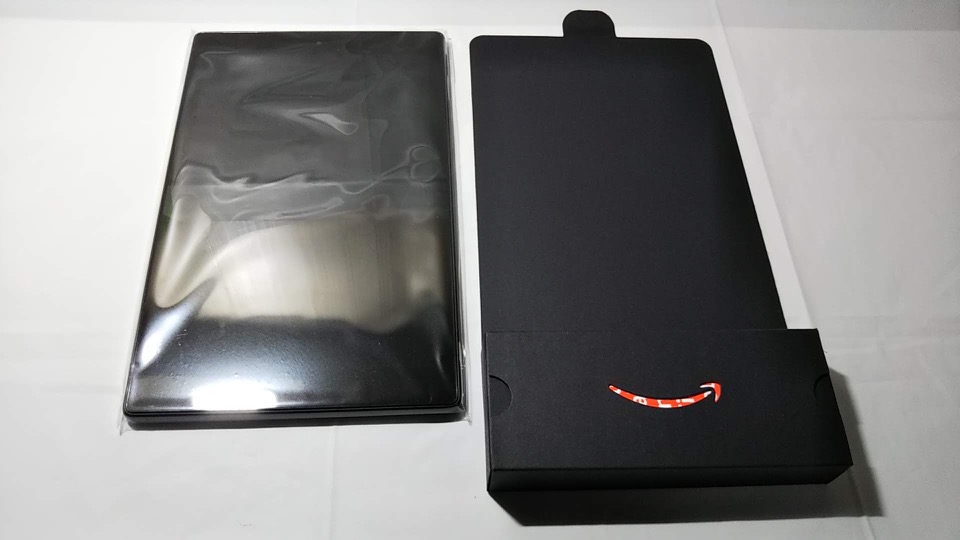
次はおそらく充電アダプターと説明書が入っていると思われる箱を開けていきます。
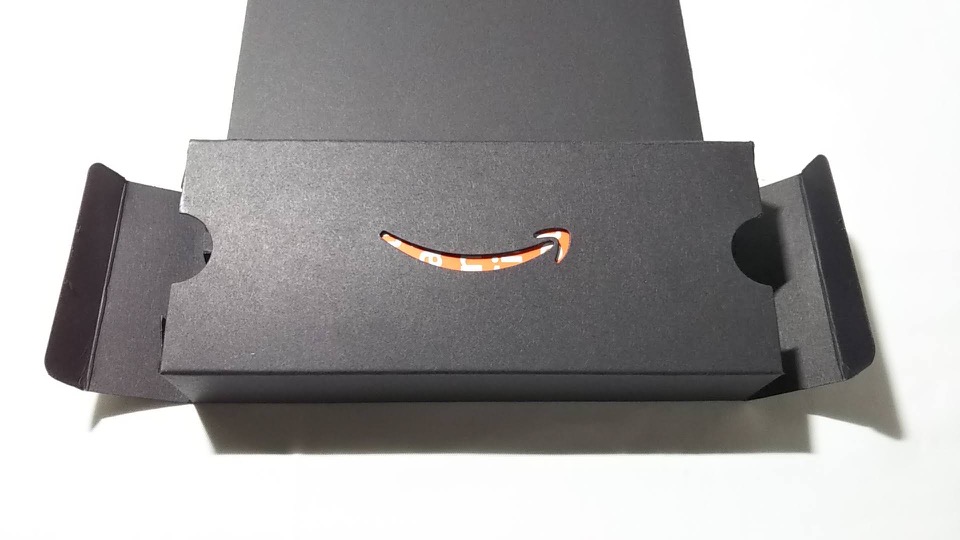
これを開けていくと。。。
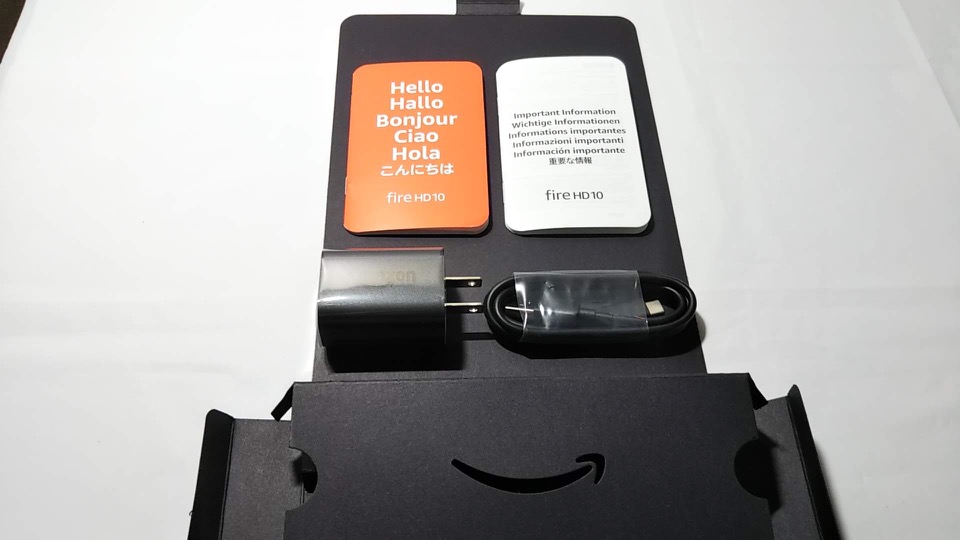
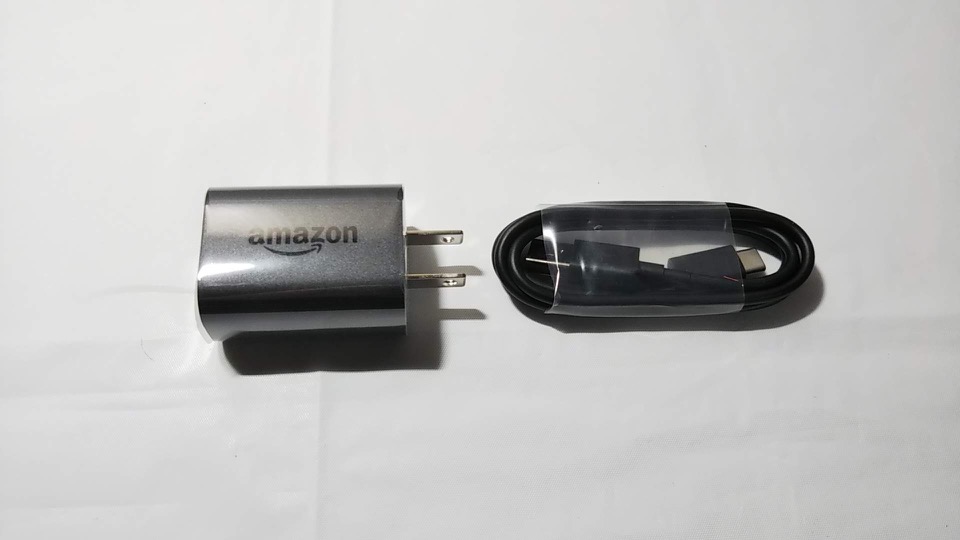
ビンゴ!
説明書とアダプタとご挨拶が入っていました。
ここで見た目の比較のために、去年のモデルのFire HD 10に登場していただきましょう。
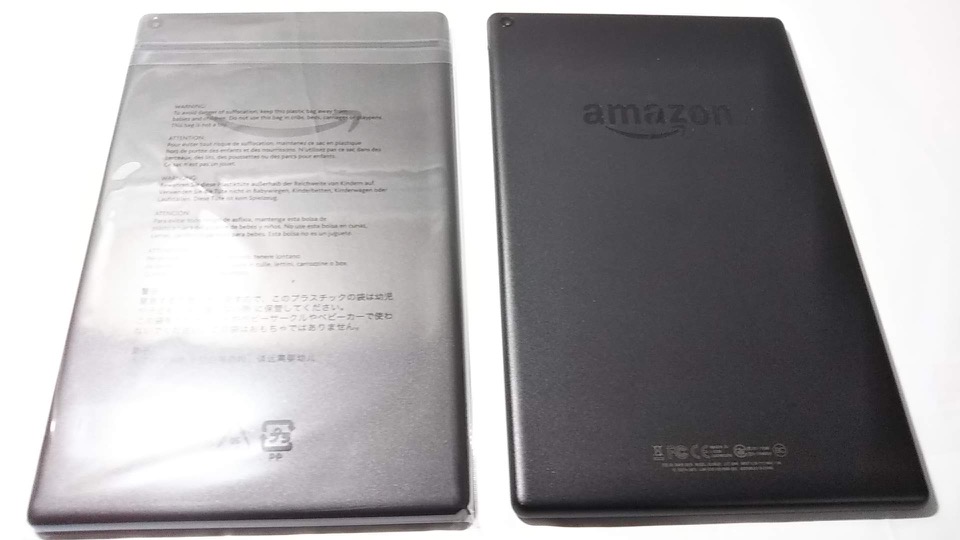
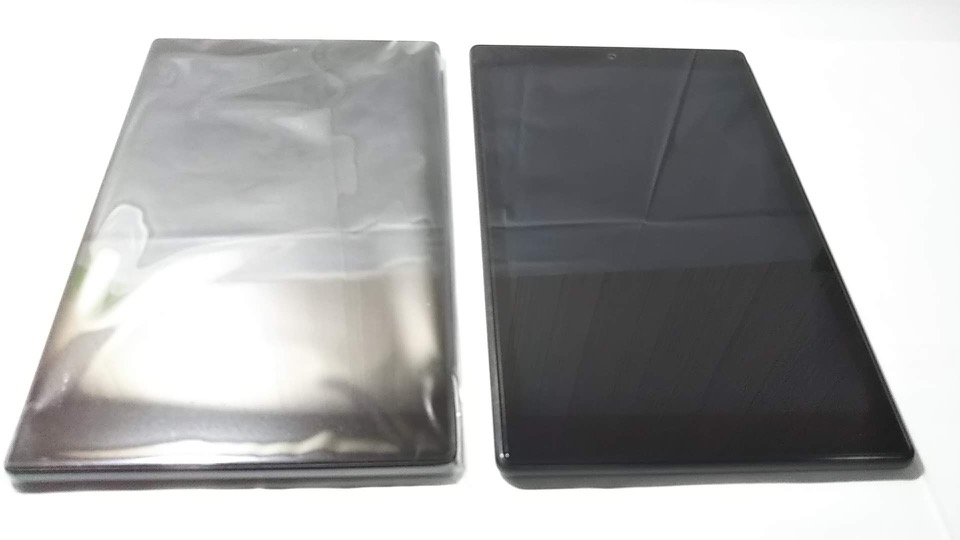
新しいのは見づらくて申し訳ありませんが、袋に入っている状態で御覧ください。
光の反射で全然見えないですね。。。(笑)
違いが分かるのはウラ面で、こんな感じでした。
| 項目 | 2018 | 2019 |
|---|---|---|
| ロゴ | 文字とニッコリマーク | 大きめのニッコリマークのみ |
| 型番など | アリ 文字が大きめ | アリ 文字が小さめ |
新しい方のニッコリマークが大きい!
しかし、保護カバーが来たら隠れてしまうのが残念です。
保護カバーの取り付け
それではFireHD本体に保護カバーをとりつけていきます。
去年は保護フィルムとカバーは別々のものを購入しましたが、今回はセットになったものを取り付けたいと思います。

こちらの保護カバーは、2019と2017発売のFire HD 10 (Nemモデル)にのみ対応しています。(商品情報より)
保護カバーを開封
まず保護カバーの開封からいきます。
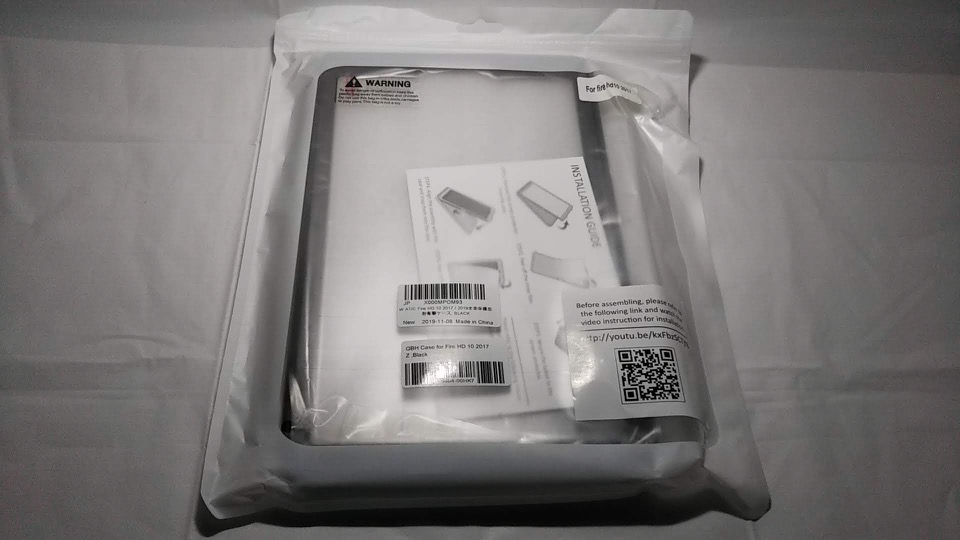
しっかりとした袋に入っていますね。

ちょっと心配なシールが目につきますが、商品情報には2019にも対応って書いてあったのでそれを信じましょう。。。
袋から取り出しました。
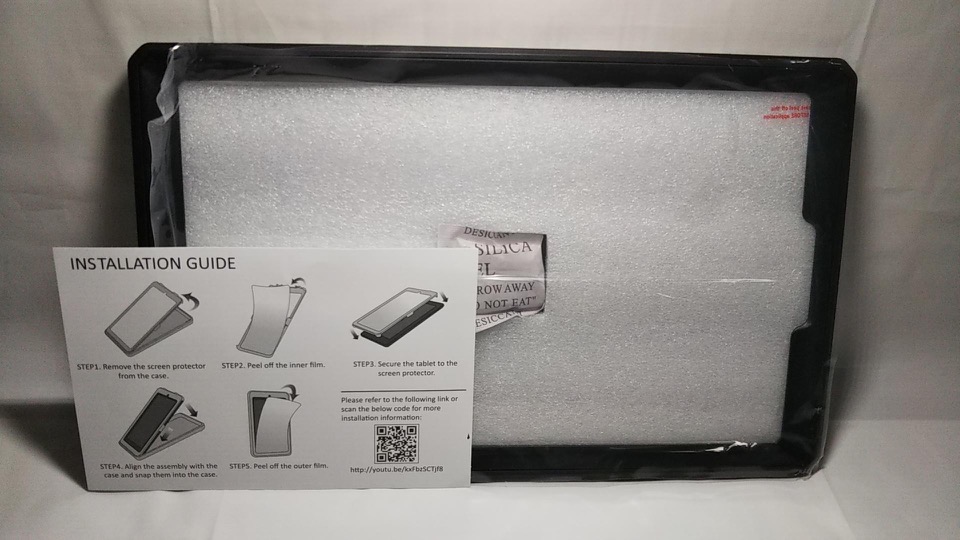
本体と説明書が入っています。
あとは、スチロールっぽいクッションと乾燥剤のようなものが入っています。
先に裏面の確認から。。。
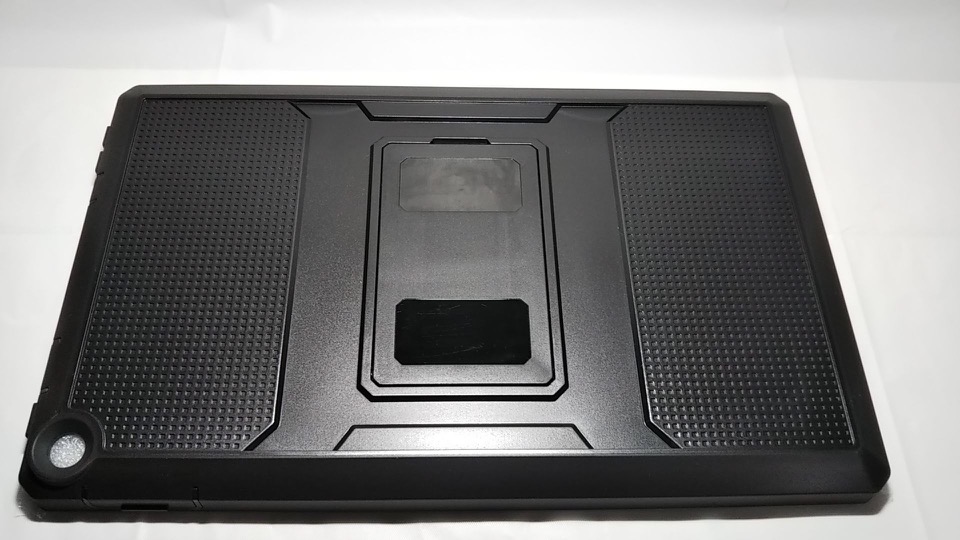
自分が想像していた通りの見た目で良いですね。
こういうのが欲しかったのだ!
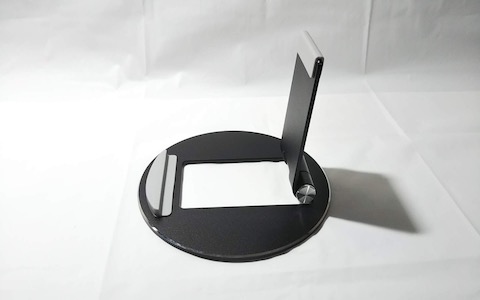
スタンド機能
スタンド機能もついていてちょい便利ですが、角度調整ができないのがちょっと惜しい。。。
あと想定外だったのは、思った以上にスタンドの部分がペラペラです。
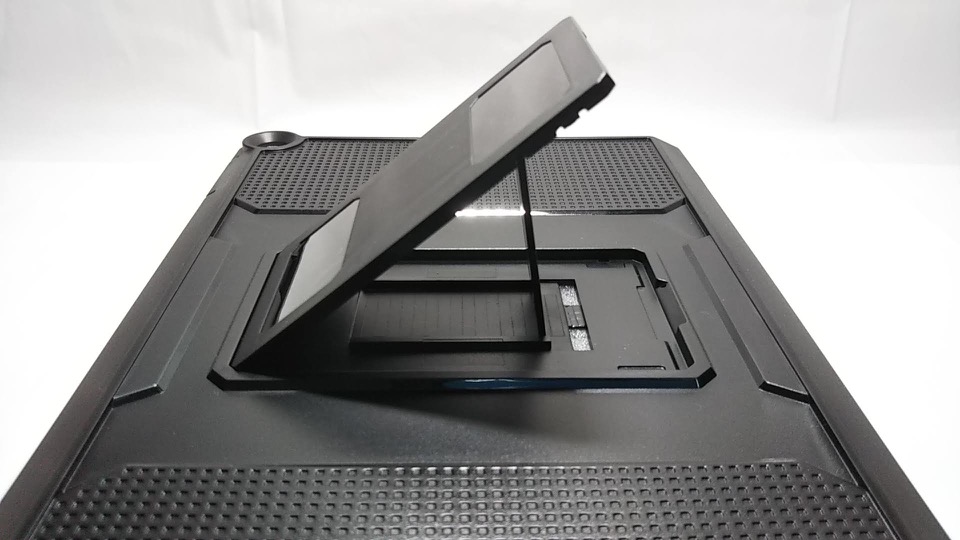
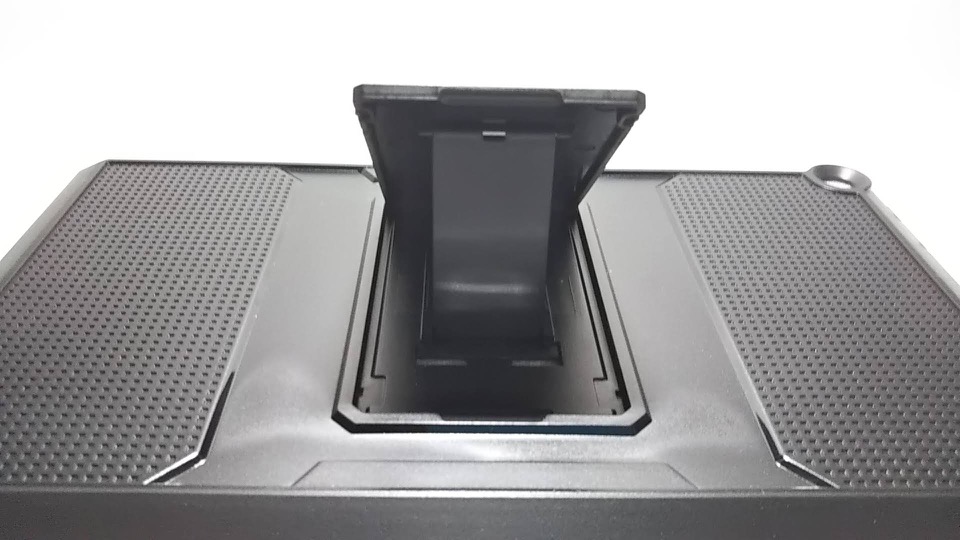
使う分には問題なさそうですが、タブレットが倒れたりした時に無理な力がかかってパキンッ!と折れないかが心配です。
入出力のカバー
usbポートや音声ジャックはこんな風にカバーがついています。
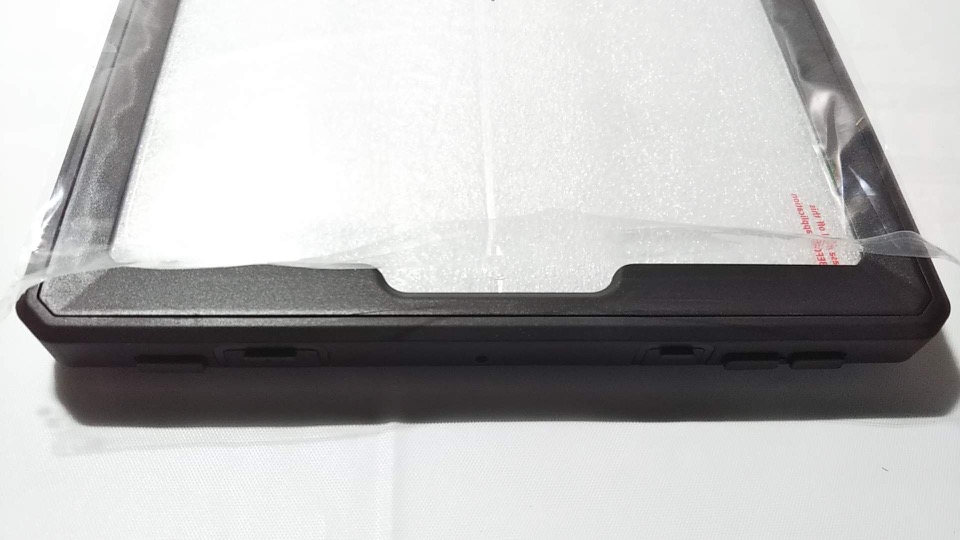
このカバーは手前に引けるような出っ張りがあり、押し込むとプチっと留まるようになっています。
もしかすると経年劣化でこの部分はちぎれてしまうかもしれませんが、カバー自体が頑丈なので耐久性はあると思います。
電源や音量調整のスイッチはラバー越しに押すことができるようになっています。
取り付けてみた後に何度か押してみましたが、特に違和感なく押せています。
あと横にはスピーカー用の穴が2つ開いているので音も普通に聞こえます。
取り付け
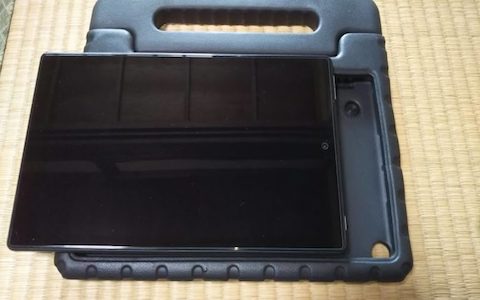
では本体を取り付けるために、カバーを外していきますか。
カバーを取り外す

カバーの部分はほんの少し柔らかさがあるので、この切れ目に沿ってグイグイと広げていけばカバーは取れるはず。
とは言えかなりカタいです!
ゆっくりと外側に広げるような感じでゆっくりと片側から外していきました。
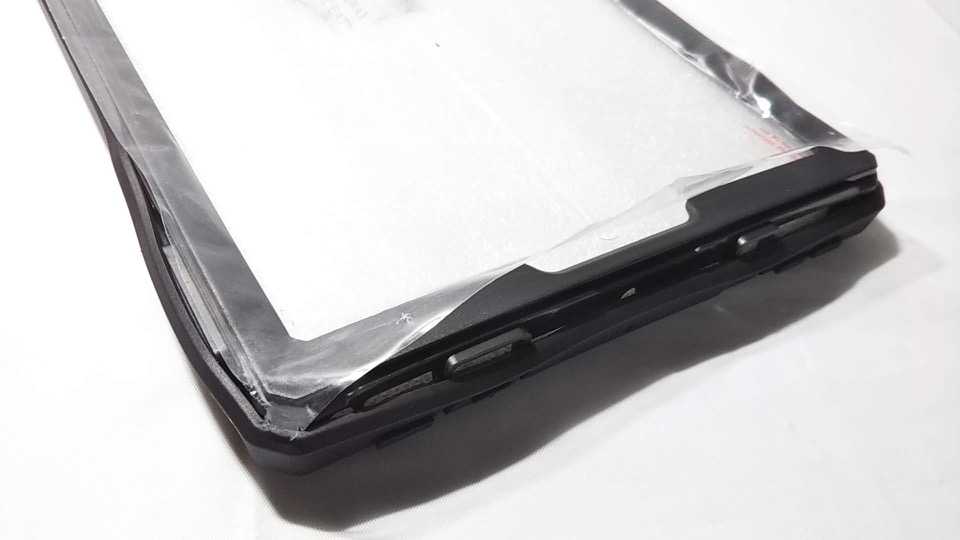
ようやく片側を外すことができました。
電源やボリューム部分の凹凸があったので、ちょっと大変でした。
反対側はそのような凹凸がないので、そんなに苦労しないはず。。。!
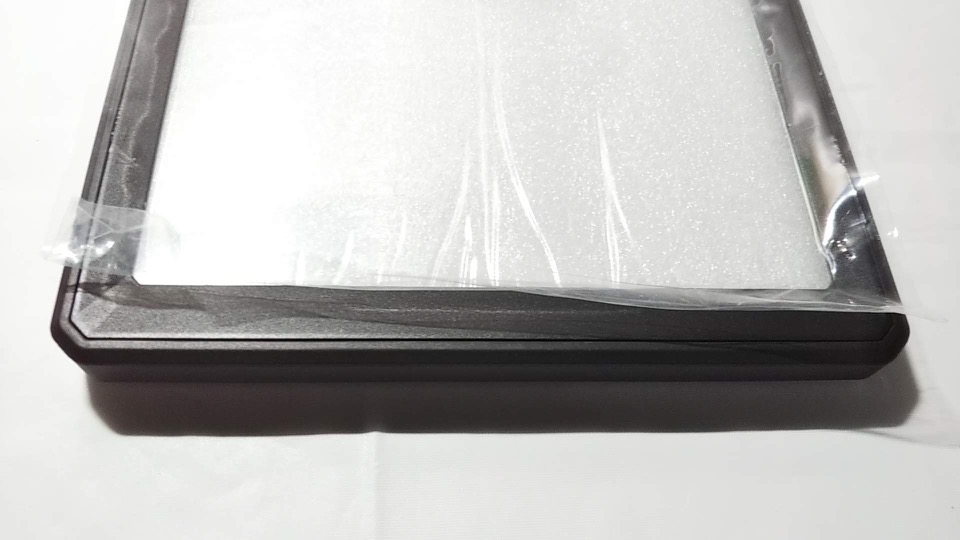
もうひと頑張りしてグイグイっと外していきます。
数分間の苦闘の末、ようやくカバーを外すことができました。
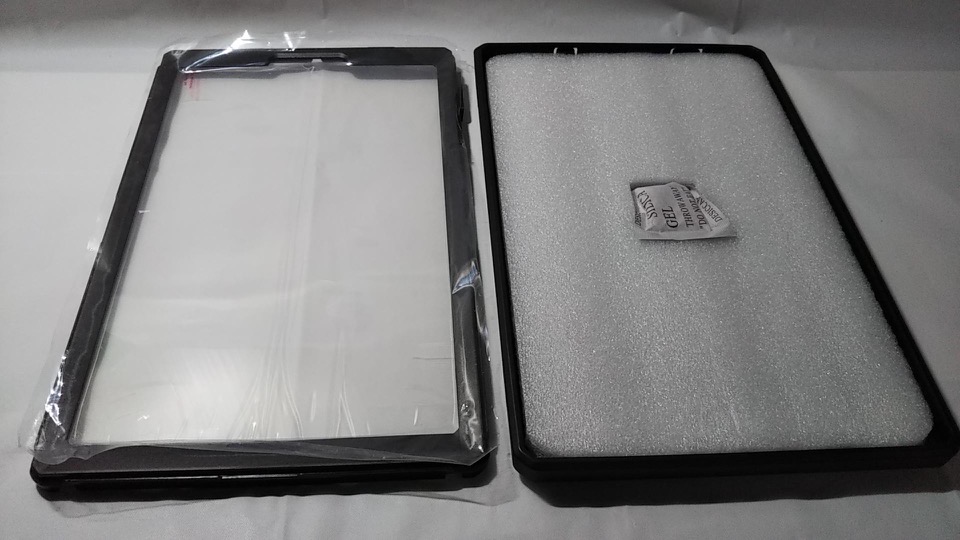
背面カバーの保護剤と乾燥剤を取り出しました。
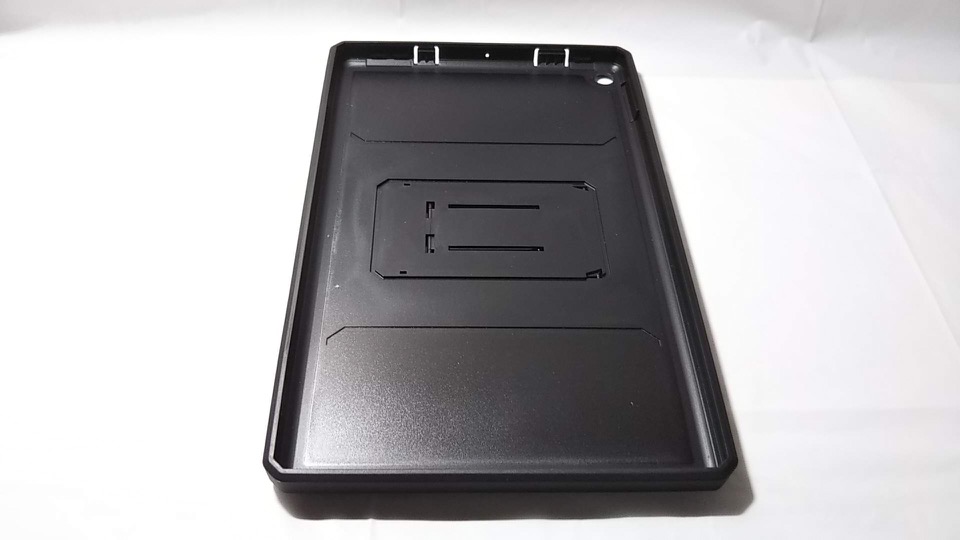
説明書によると、前面カバーから取り付けるのでその準備をします。
前面カバーを取り付け
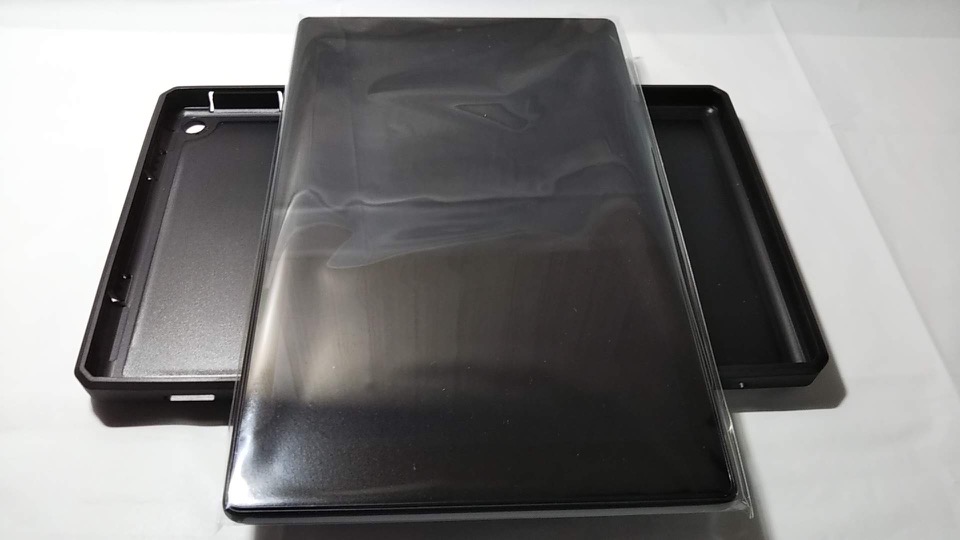
先程のFire HDの本体を持ってきます。
ここからは素早く貼り付けるので気合を入れて進めます。
まずはFire HD 10の外装を取り外します。
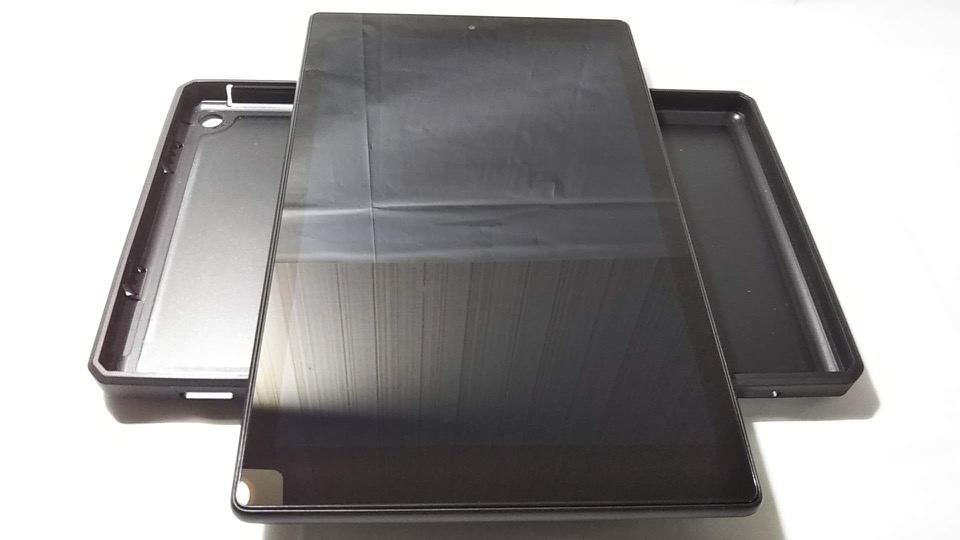
ピッカピッカで一瞬見惚れていたら、小さなホコリがペタっとくっついてしまいました。
保護シートに付属しているウェットティッシュがあったので、そちらをつかってなんとかホコリを除去。
次のホコリが来ないうちに、前面カバーを取り付けます。
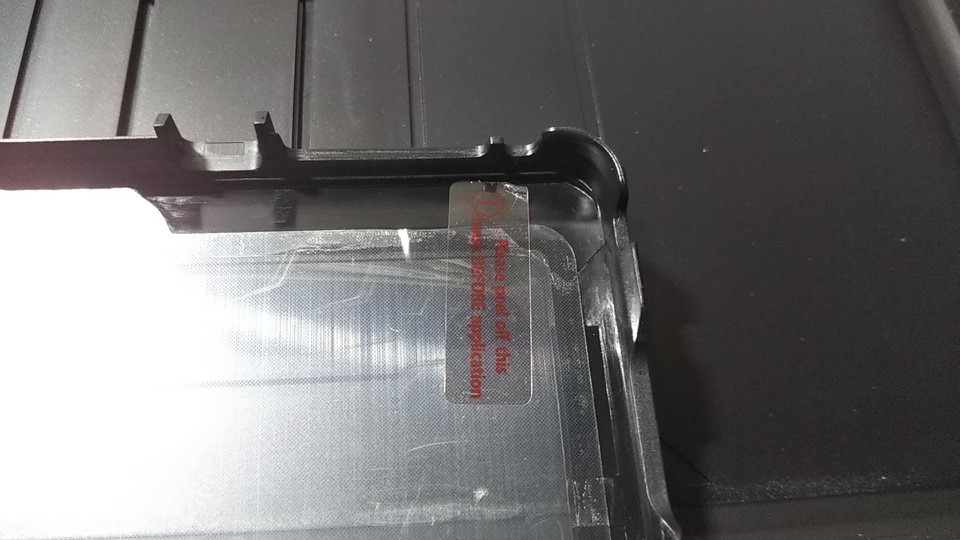
前面カバーの内側には保護フィルムの保護フィルム(ややこしい!)がついており、そのシートを剥がすためのテープの位置も確認して素早く剥がします。
そして、前面カバーをFire HD本体に取り付けます。
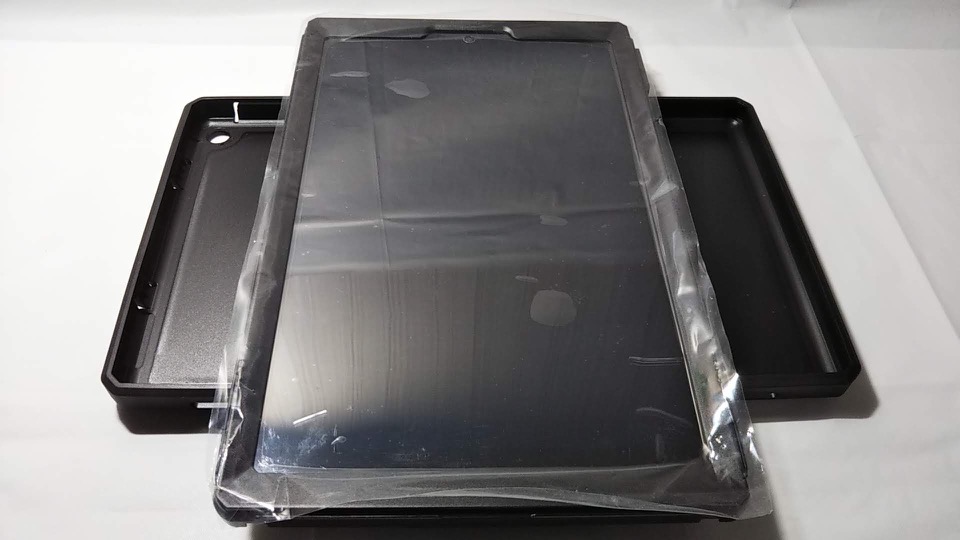
ケースを取り付けると保護フィルムの位置も決まるので、今回は楽に貼り付けられたと思います。
ちなみ、気泡が見えているのは前面フィルムの保護フィルムです。
これは最後に外します。
背面カバーの取り付け
背面カバーの取り付けは簡単そうです。
スイッチなど出っ張りのある方からはめ込んでいくことにしました。
こんな感じで片側ずつ入れていきました。
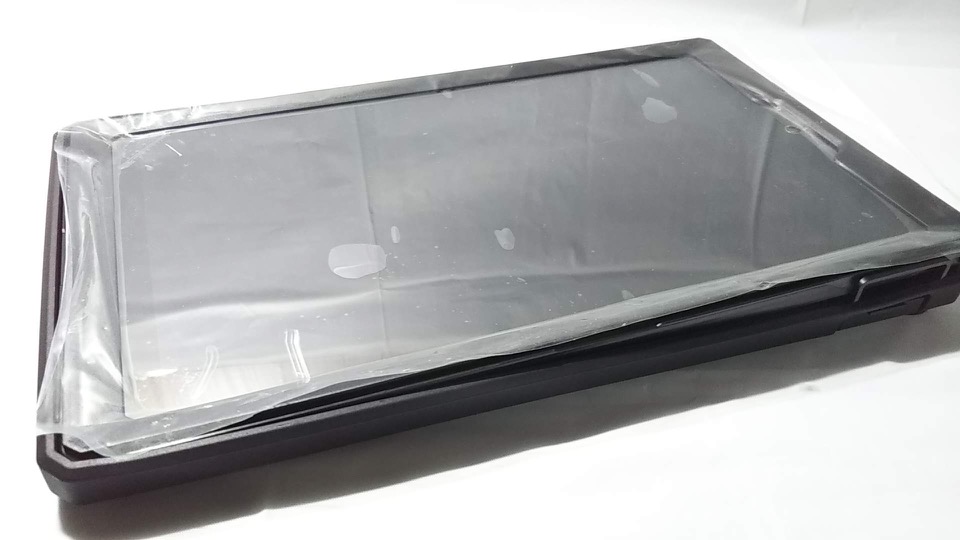
ケースカバーを外す時とは反対で、今度は内側にかぶせるようにカバーを取り付けて生きます。
ちょっとコツが必要ですが、慣れるとカンタンです。
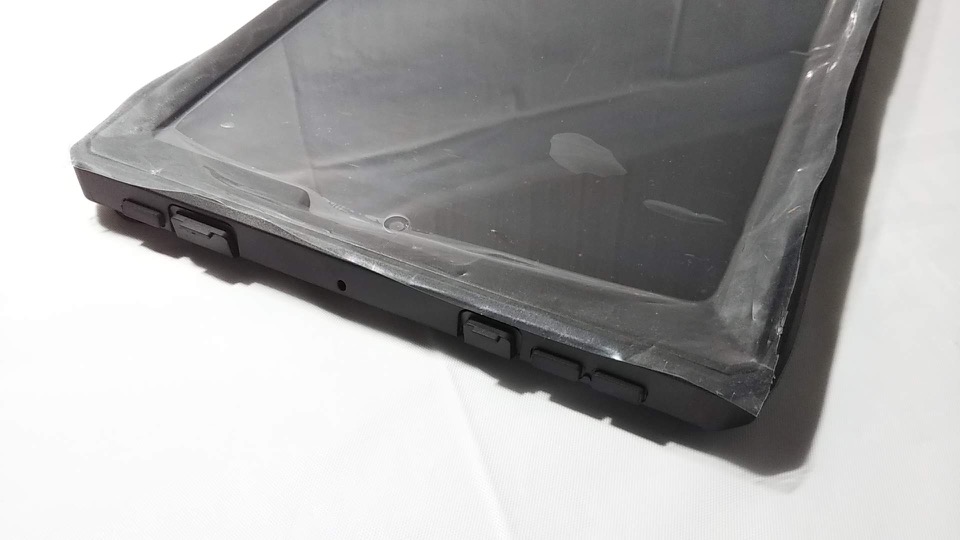
残った片側も落ち着いてグイグイと押し込みつつ、内側へかぶせるに取り付けていけば終了です。

これでカバー取り付け完了。
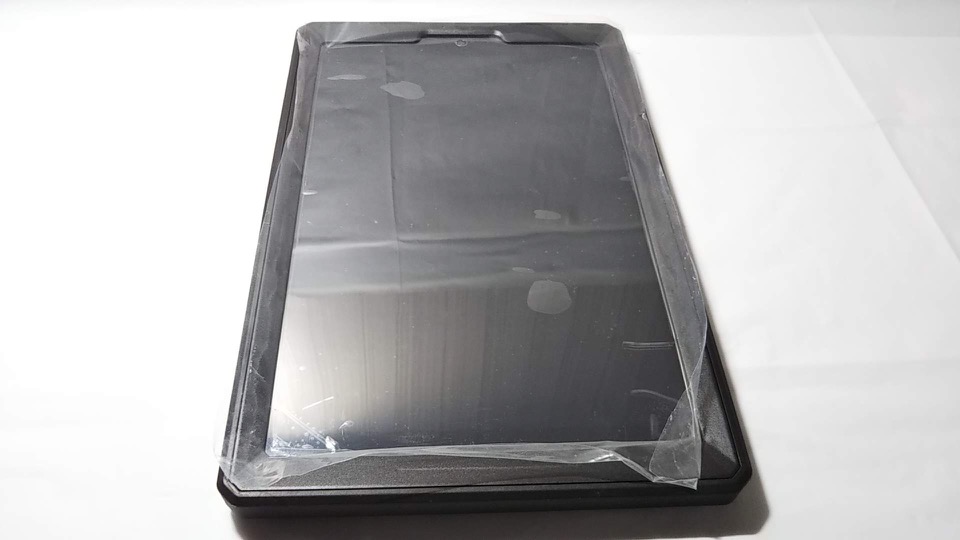
後は保護フィルムを剥がすのみ!
フィルムを外す
と思ったら、意外なダークホースがこの外装のフィルム。
しっかりとガムテ並にくっついていて、力任せに剥がすものなら大事なフィルムがなんか破れそうな気がします。
仕方がないので慎重に周りから剥がしていくことにしました。
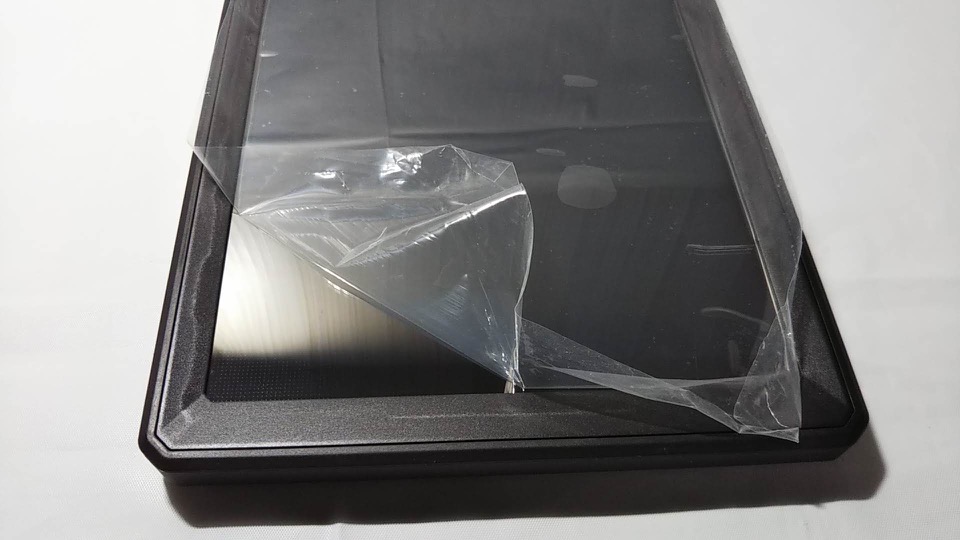
ここまで剥がすのに結構神経使いました。
OPPテープ(透明なガムテープみたいなモノ)を塩化ビニールシートからベリベリと剥がす感じです。
本体のフィルムが破損しないかが心配で心配で、めっちゃビビりながら剥がしました。
よく考えて、手で押さえればいんじゃないか?ということで、別の商品についていたクリーニングクロスを使い抑えながら剥がすことに。
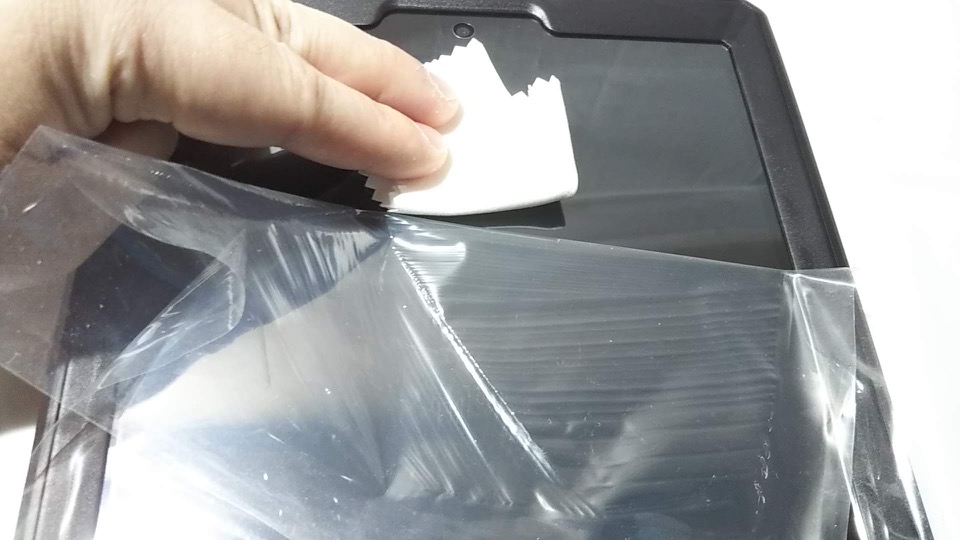
これはかなりいい感じです!
テープを剥がす時にかかるフィルムへの力が、布越しに手に伝わってきます。
ちょっと悪戦苦闘しながら、ようやくフィルムを剥がすことができました。
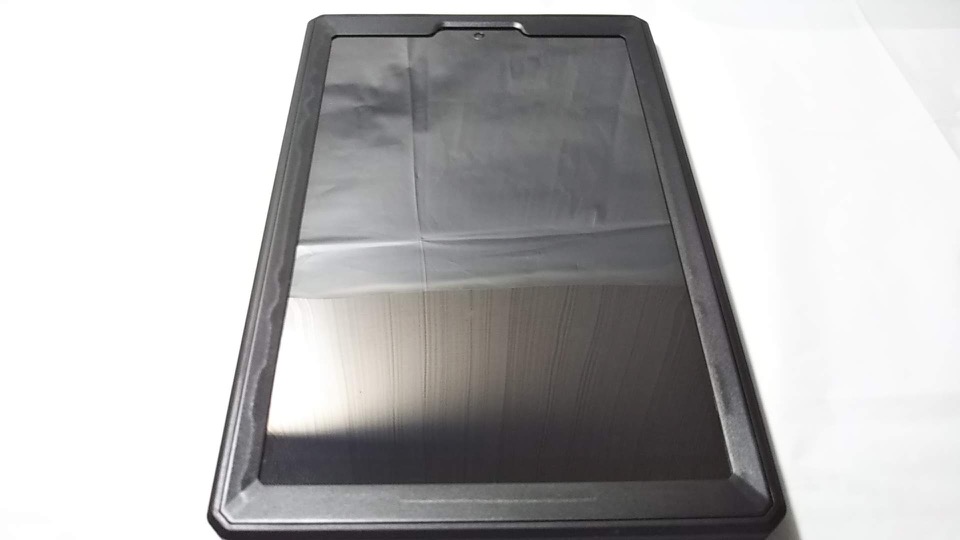
ピッカピッカです。
ただ、このフィルム。。。
ガラスフィルムと比べるとちょっとだけ滑りにくいです。
フィルムはケース貼り付けてある作りになっているので、もしガラスフィルムに交換するならプチ改造が必要かもしれませんね。
まぁその点を除けば、いい感じです。
一番最後になりましたが、電源を入れてみます。

お、電源が入りました!
あとはセットアップを進めていけばいいので、一安心です。
終わりに
今回はFire HD 10の第9世代の購入と保護カバーの取り付け、の内容でした。
開封よりも保護カバーの取り付けがメインになってしまった感じがする。。。
2台目の購入ですが、ようやく自分専用のFire HD 10が手に入った感じで満足です。
これで自分のタイミングで、Amazonプライム会員の動画とか、購入した電子書籍なんかを楽しむことができます。
いやー、良かった良かった。
それでは、このへんで。
バイナリー!